2. Stripeアカウントを作成する
「Stripeと連携する」を押すと、Stripe の登録画面が開きます。
メールアドレスを入力する
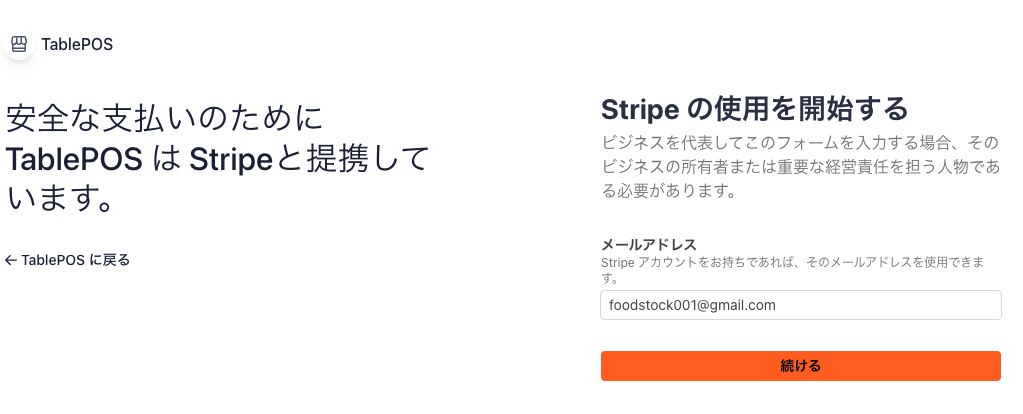
冒頭に 「ビジネスを代表してこのフォームを入力する場合、そのビジネスの所有者または重要な経営責任を担う人物である必要があります」 と表示されます。経営者ご本人が操作してください。
メールアドレスを入力して「続ける」を押します。
すでに Stripe アカウントをお持ちの場合は、そのメールアドレスを入力すると既存アカウントを使えます。
パスワードを設定する
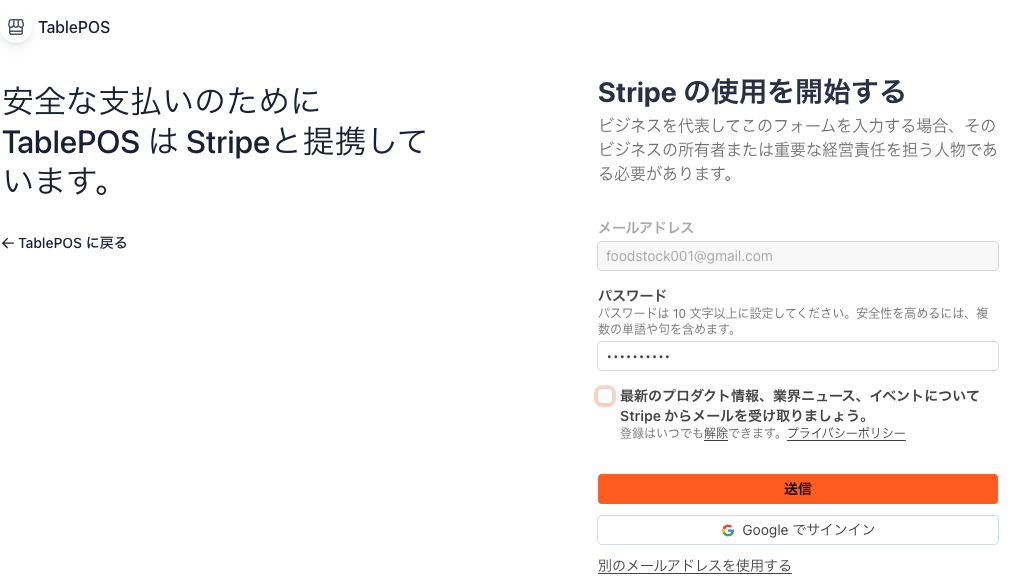
- パスワードは 10文字以上 で設定します
- 「最新のプロダクト情報…Stripe からメールを受け取りましょう」のチェックは 外して構いません(Stripe からのお知らせメールの購読設定です。登録内容には影響しません)
入力したら「送信」を押します。
2段階認証を設定する
Stripe はセキュリティのため2段階認証が必須です。スマートフォンの認証アプリ(Google Authenticator、Microsoft Authenticator など)を使います。
⚠️
認証アプリを事前にスマートフォンへインストールしておいてください。 また、機種変更などでアプリを失うとログインできなくなるため、復旧手段(バックアップコード等)の保管をおすすめします。
方法A: QRコードを読み取る(推奨)
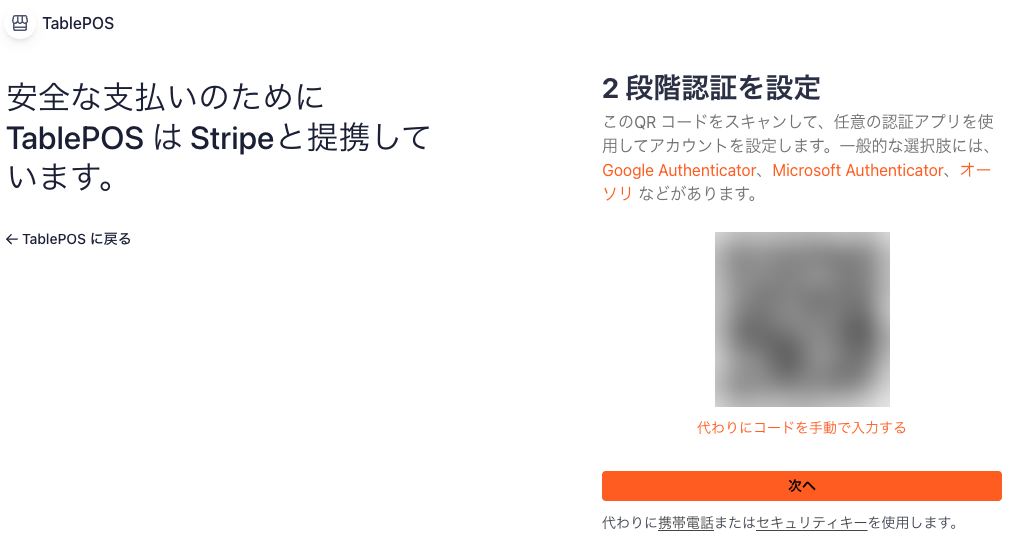
画面に表示された QR コードを、スマートフォンの認証アプリで読み取ります。
上の画像の QR コードは、セキュリティのためぼかしています。実際の画面ではお客様専用の QR コードが表示されます。
方法B: コードを手動で入力する
QR コードを読み取れない場合は「代わりにコードを手動で入力する」を押します。
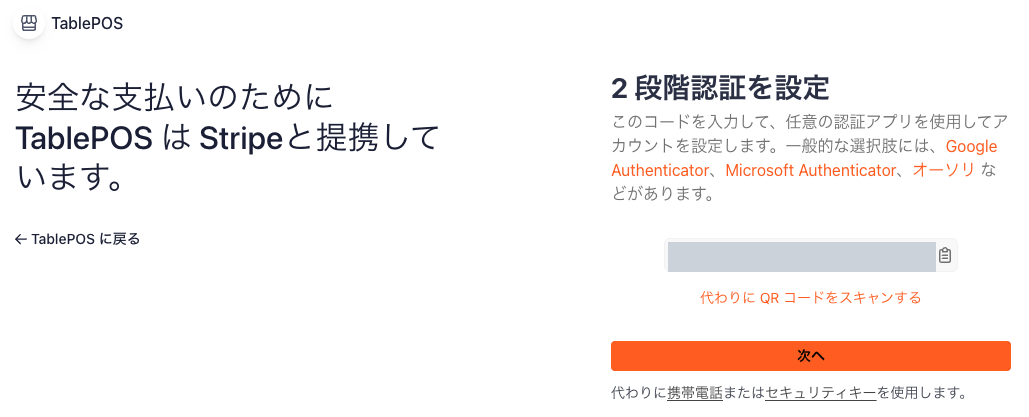
表示された英数字のコードを認証アプリに手入力して登録します。
確認コードを入力する
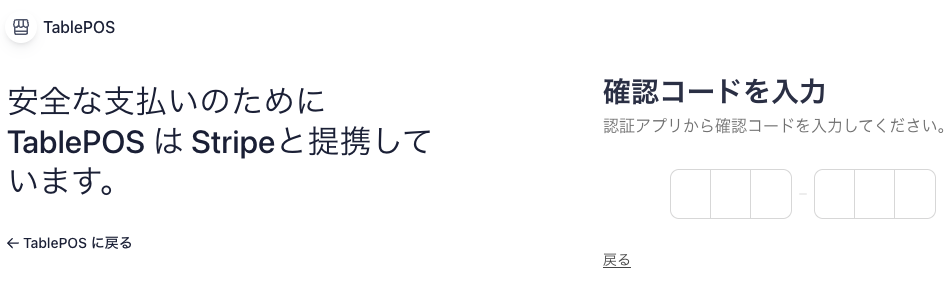
認証アプリに表示された6桁の数字を入力します。このコードは一定時間で切り替わるため、表示されたらすぐに入力してください。
次は 3. 事業情報を入力する へ進みます。