1. 連携を開始する
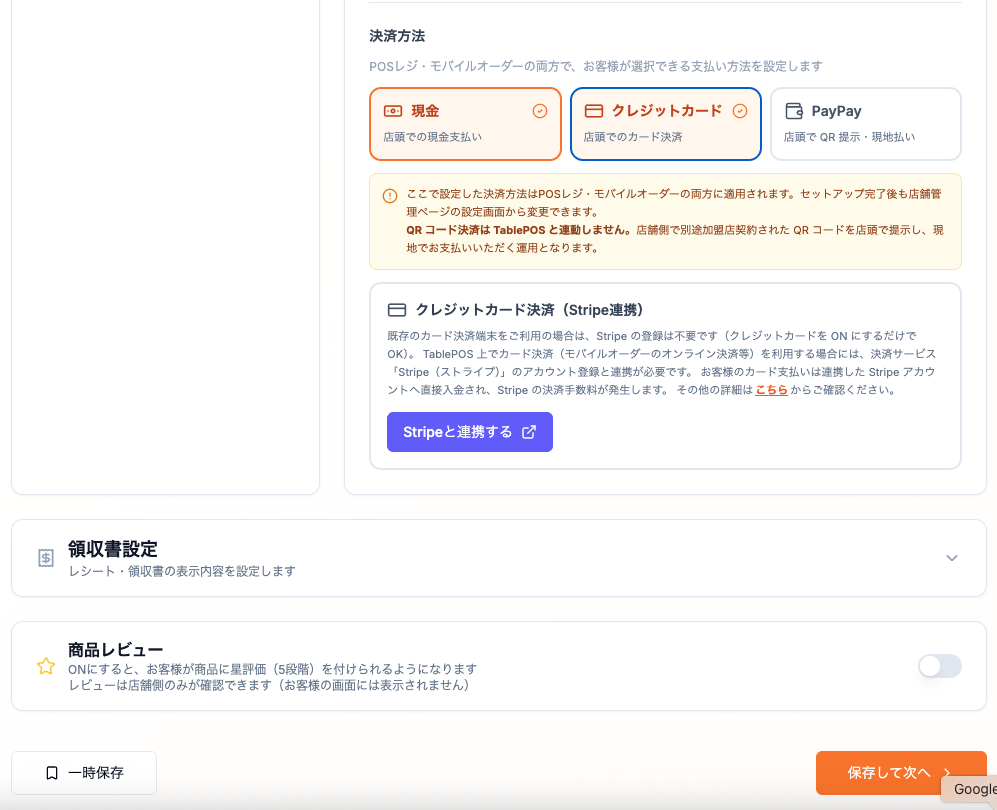
Stripe との連携は、利用開始準備の店舗設定(または利用開始後の店舗管理 > 設定)の 決済方法 セクションから始めます。
手順
- 決済方法で 「クレジットカード」 を選択して ON にします
- その下に表示される 「クレジットカード決済(Stripe連携)」 ブロックを確認します
- 「Stripeと連携する」 ボタンを押します
ボタンを押すと Stripe の登録画面へ移動します。以降は Stripe 社の画面での操作になります。
決済方法についての注意
画面上の黄色い注意枠にある通り、ここで設定した決済方法は POSレジ・モバイルオーダーの両方に適用されます。セットアップ完了後も店舗管理ページの設定画面から変更できます。
⚠️
QRコード決済(PayPay)は TablePOS と連動しません。 店舗側で別途加盟店契約された QR コードを店頭で提示し、現地でお支払いいただく運用となります。TablePOS 上では「PayPayで支払われた」という記録だけが残ります。
連携しない場合
既存のカード決済端末をご利用の場合は、Stripe の登録をせずに「クレジットカード」を ON にするだけで構いません。詳しくは Stripe決済連携の概要 をご覧ください。
次は 2. Stripeアカウントを作成する へ進みます。