4. 入金口座を登録して提出する
売上の振込先と、お客様のカード明細に表示される名称を設定して、申請を提出します。
銀行口座を登録する
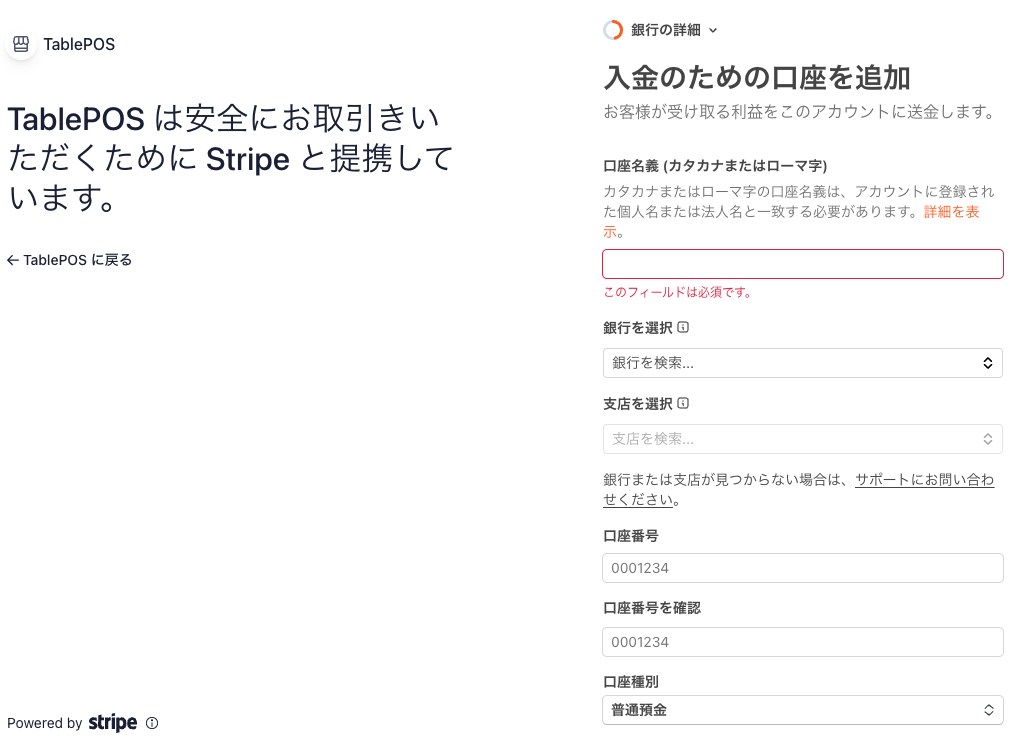
| 項目 | 内容 |
|---|---|
| 口座名義 | カタカナまたはローマ字 |
| 銀行・支店 | プルダウンから選択 |
| 口座番号 | 確認用にもう一度入力します |
| 口座種別 | 普通預金 など |
⚠️
口座名義は、Stripeに登録した法人名または個人名と一致している必要があります。 屋号名義の口座など、登録名と異なる場合は審査で差し戻される原因になります。
銀行や支店が一覧に見つからない場合は、画面上部の「サポートにお問い合わせください」から Stripe に確認できます。
入金スケジュールを選ぶ
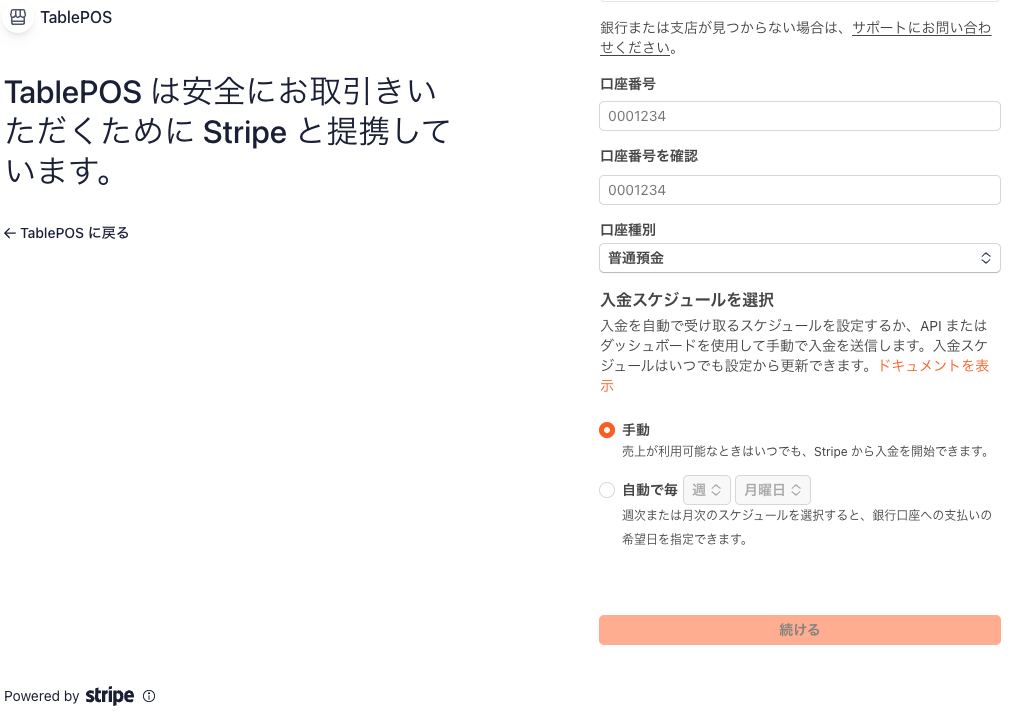
売上をいつ振り込むかを選びます。
- 手動 — 売上が利用可能になったタイミングで、Stripe ダッシュボードから任意に入金を実行します
- 自動で毎○曜日/毎月○日 — 週次または月次で自動的に振り込まれます
入金スケジュールは登録後も Stripe の設定からいつでも変更できます。経理のサイクルに合わせて選んでください。
明細書表記を設定する
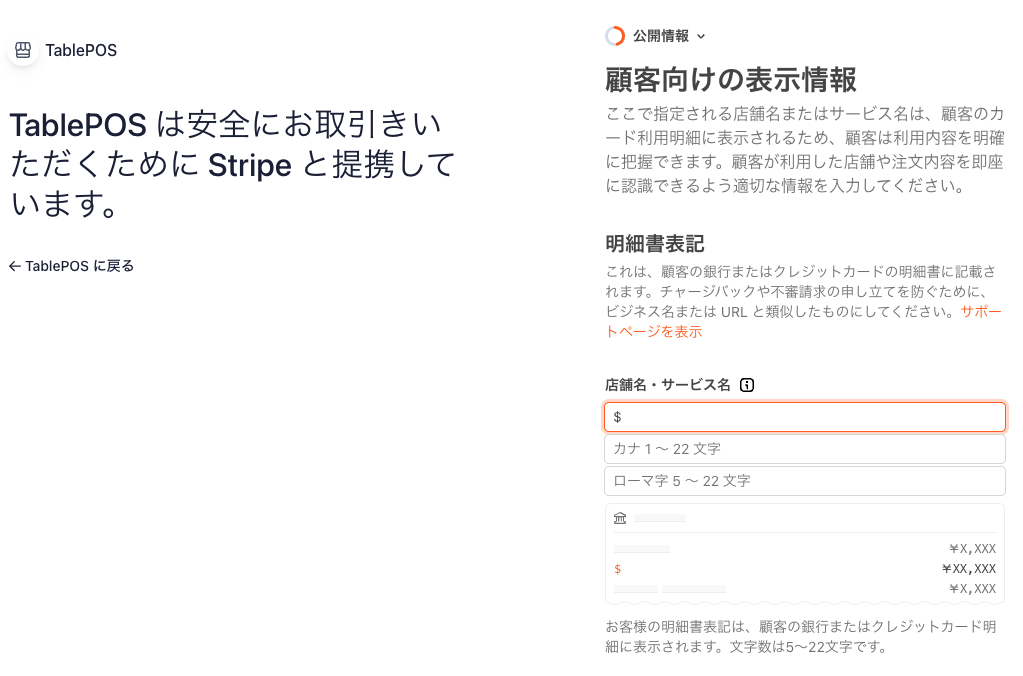
明細書表記は、お客様のクレジットカード明細に表示される店舗名です。
- 5〜22文字で設定します
- チャージバック(不当請求の申し立て)を防ぐため、店名やURLと似た分かりやすい表記にしてください
画面右側にプレビューが表示されるので、実際の見え方を確認しながら入力できます。
カスタマーサポート情報を入力する
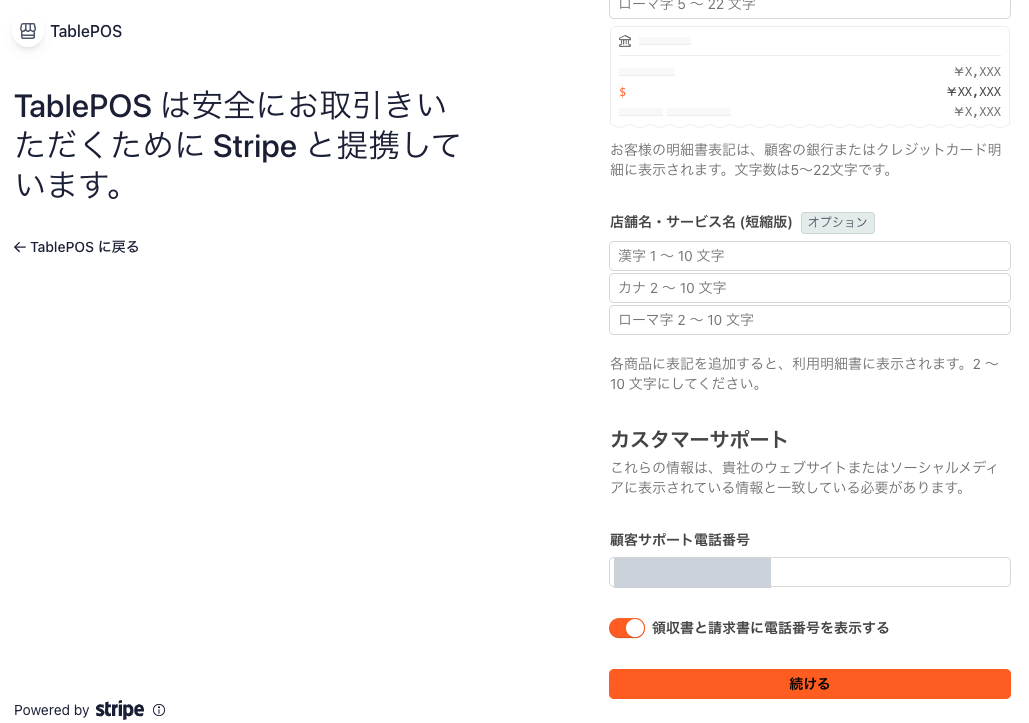
お客様からの問い合わせ先電話番号を登録します。「領収書と請求書に電話番号を表示する」を ON にすると、Stripe が発行する領収書にこの番号が記載されます。
「店舗名・サービス名(短縮版)」は任意です。空欄のままでも進めます。
Climate(気候変動への取り組み)
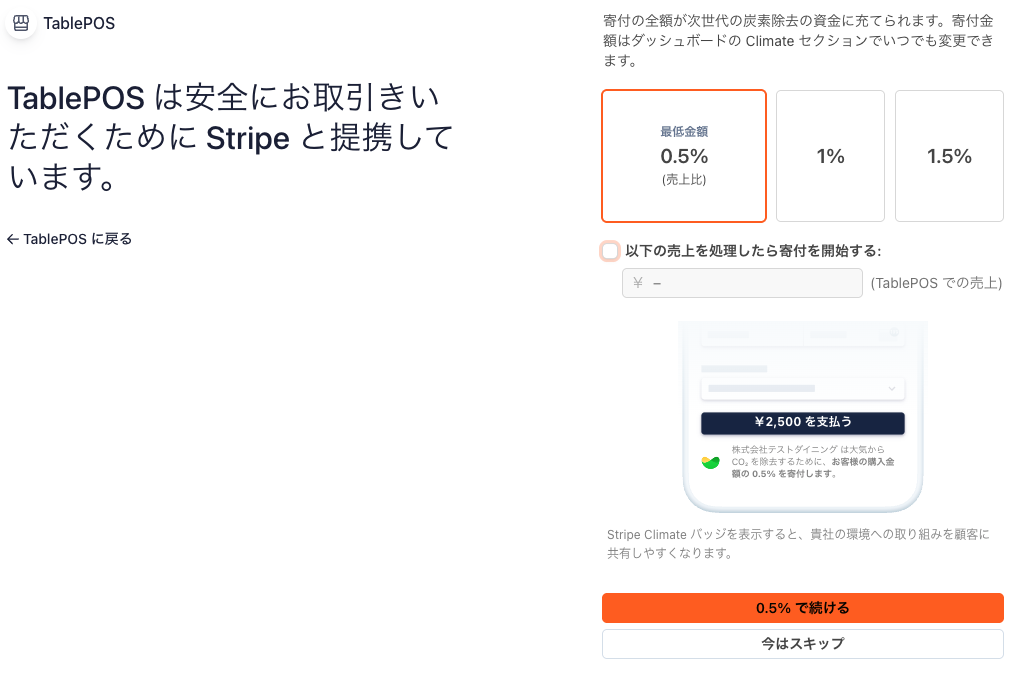
売上の一部を炭素除去の資金に寄付するオプション機能です。必須ではありません。
導入時は 「今はスキップ」 を押して先に進んで問題ありません。あとから Stripe の設定でいつでも有効にできます。
内容を確認して提出する
最後に、入力したすべての内容がまとめて表示されます。
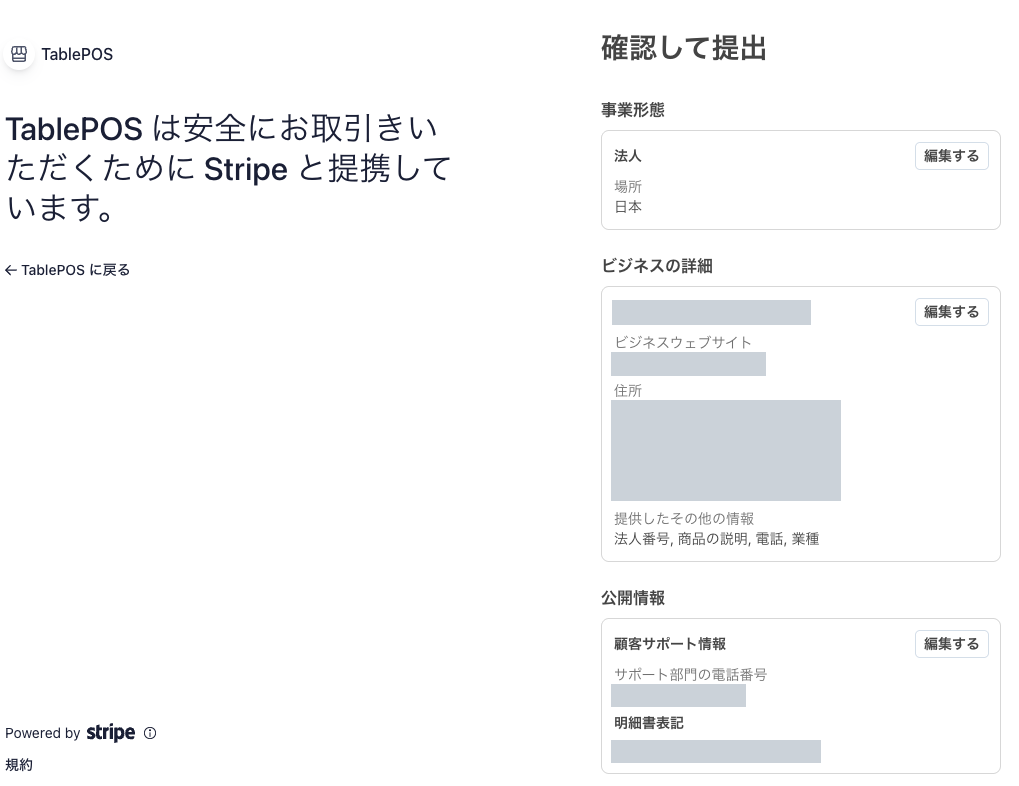
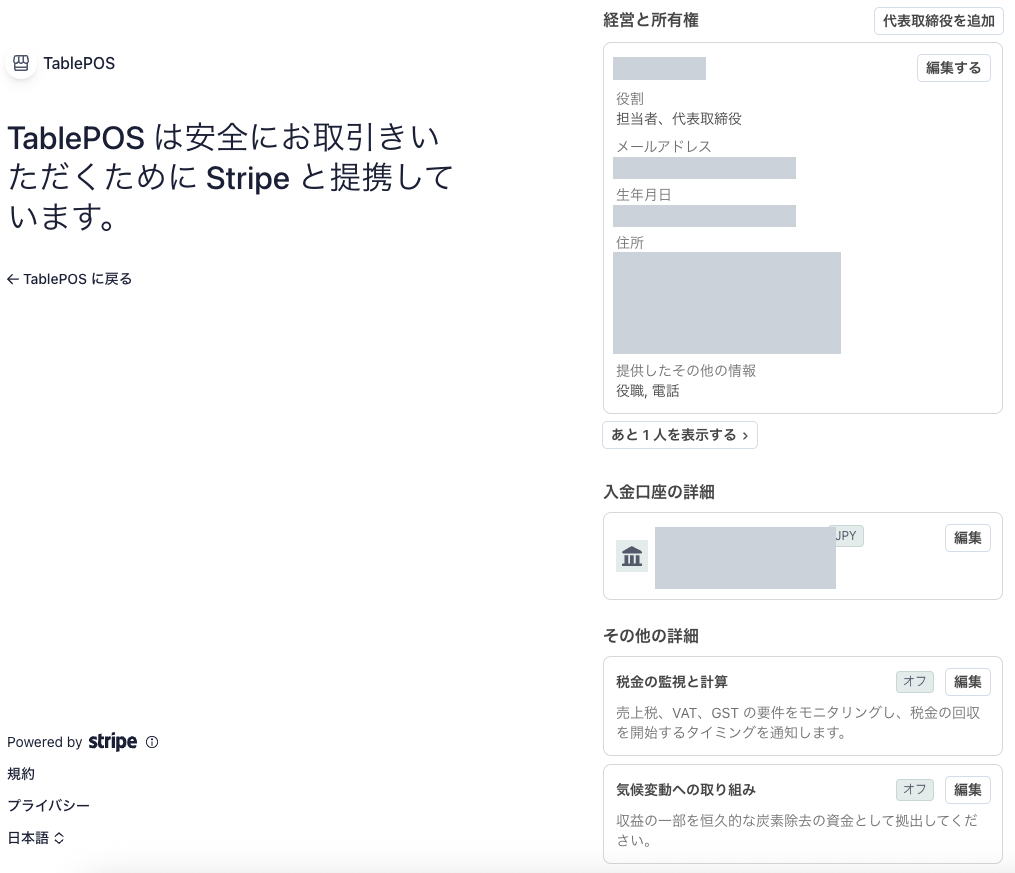
上の画像では、法人名・住所・氏名・生年月日・銀行口座などをマスキングしています。実際の画面にはご登録の内容が表示されます。
誤りがあれば各セクションの「編集する」から修正できます。
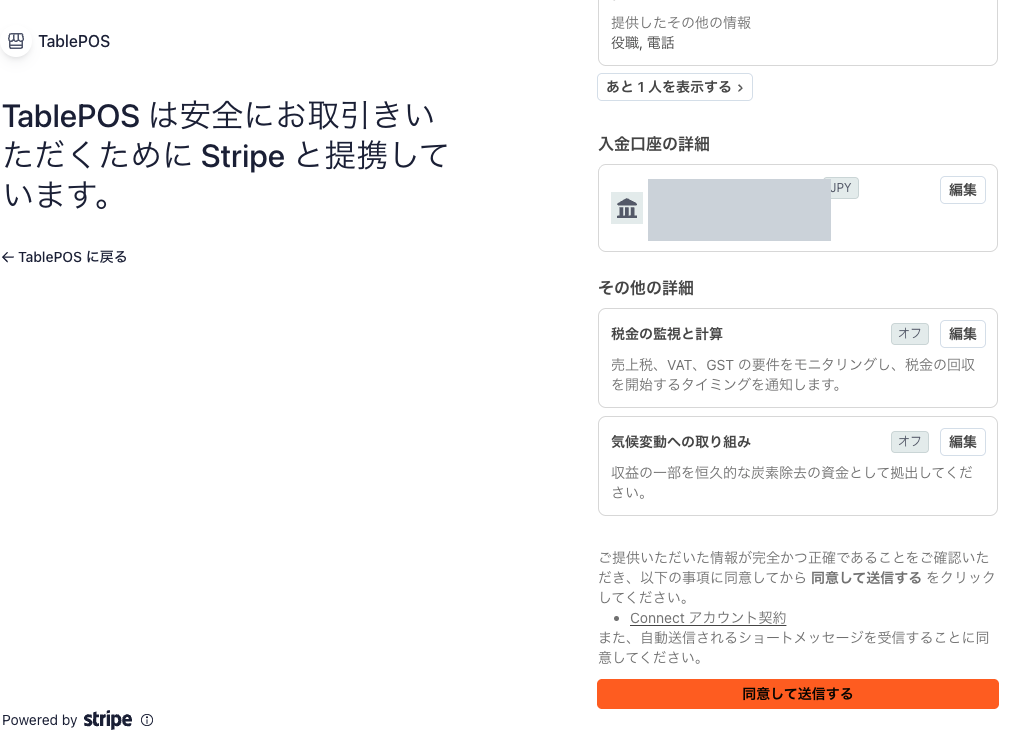
内容に問題がなければ、「同意して送信する」 を押して申請を提出します。
⚠️
提出した時点ではまだ利用開始ではありません。このあと本人確認が必要です。
次は 5. 本人確認を行い審査を待つ へ進みます。