5. 本人確認を行い審査を待つ
申請を提出したあと、TablePOS の画面で残りの手続きを確認しながら完了させます。
TablePOSでステータスを確認する
会社設定 > 決済設定 タブを開くと、Stripe 連携の状態と残タスクが表示されます。
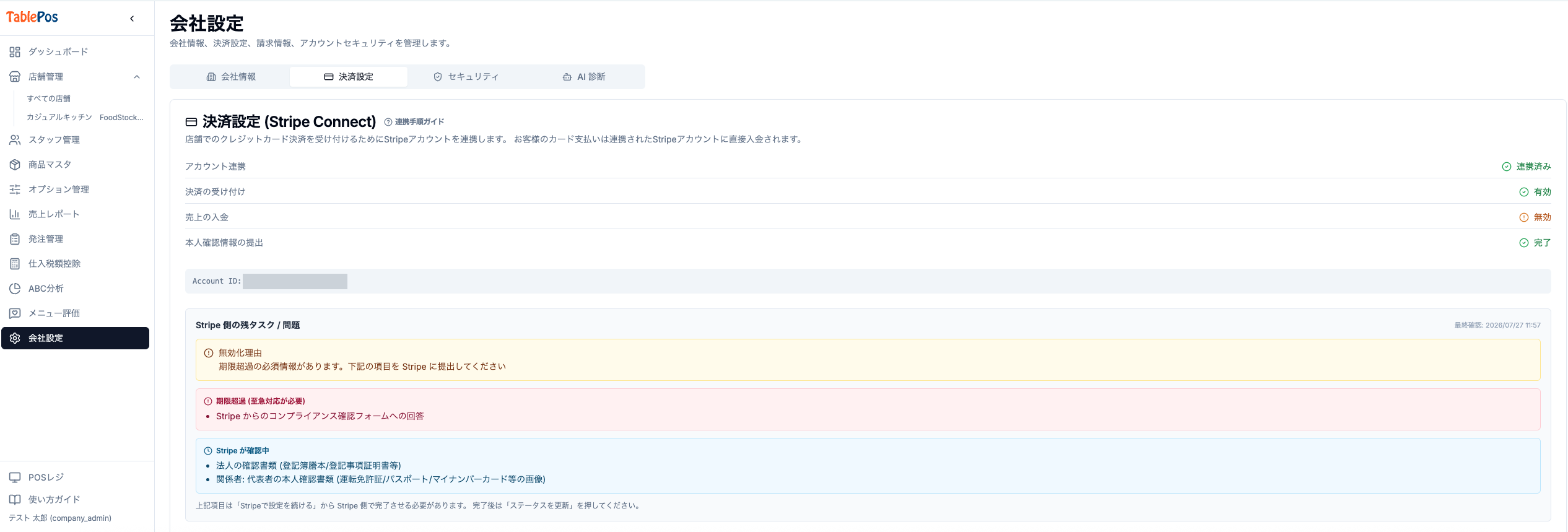
| 表示項目 | 意味 |
|---|---|
| アカウント連携 | Stripe アカウントと繋がっているか |
| 決済の受け付け | カード決済を受け付けられる状態か |
| 売上の入金 | 銀行口座への振込が有効になっているか |
| 本人確認情報の提出 | 必要書類を提出済みか |
提出直後は 「売上の入金: 無効」 と表示され、赤や黄色の警告枠が出ます。これは異常ではなく、残っている手続きの案内です。下に表示されている項目を順に片付けていきます。
「Stripe側の残タスク / 問題」枠には、次のような項目が表示されます。
- 期限超過(至急対応が必要) — Stripe からのコンプライアンス確認フォームへの回答
- Stripe が確認中 — 法人の確認書類、代表者の本人確認書類
対応は画面下部の 「Stripeで設定を続ける」 から行い、完了後に 「ステータスを更新」 を押して反映させます。
本人確認(身分証の撮影)
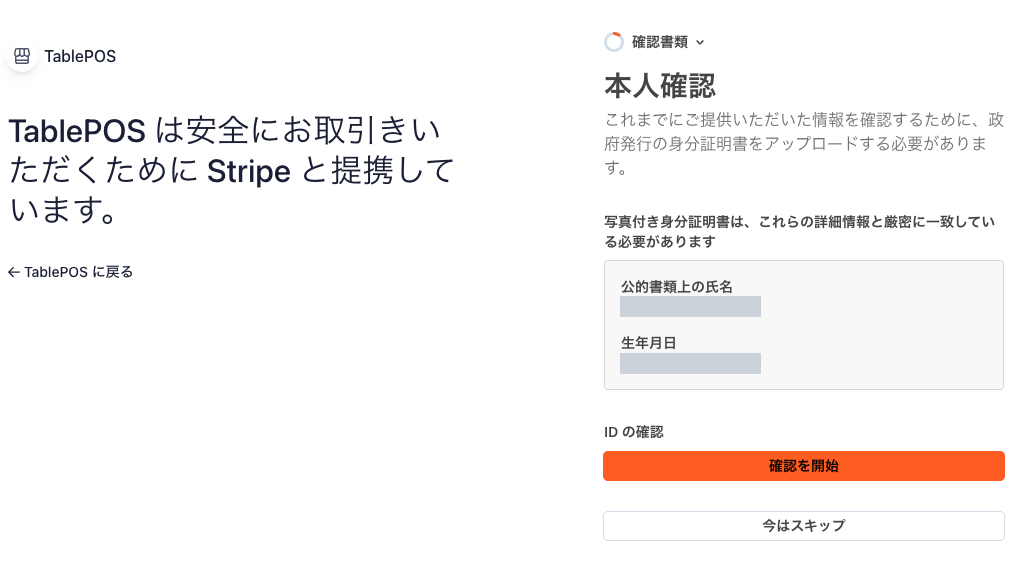
政府発行の身分証明書(運転免許証・パスポート・マイナンバーカードなど)をアップロードします。
身分証は、登録した氏名・生年月日と厳密に一致している必要があります。 旧姓のままの証明書などは差し戻しの原因になります。
「確認を開始」を押すと同意画面が表示されます。
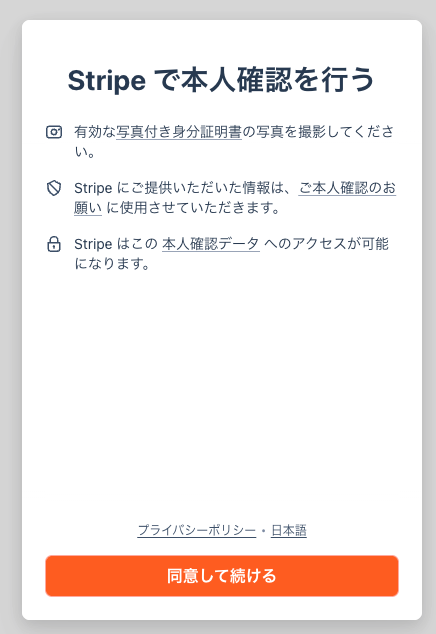
「同意して続ける」を押すと、スマートフォンでの撮影に切り替わります(PC画面に表示されたQRコードをスマートフォンのカメラで読み取ります)。
スマートフォンでの撮影
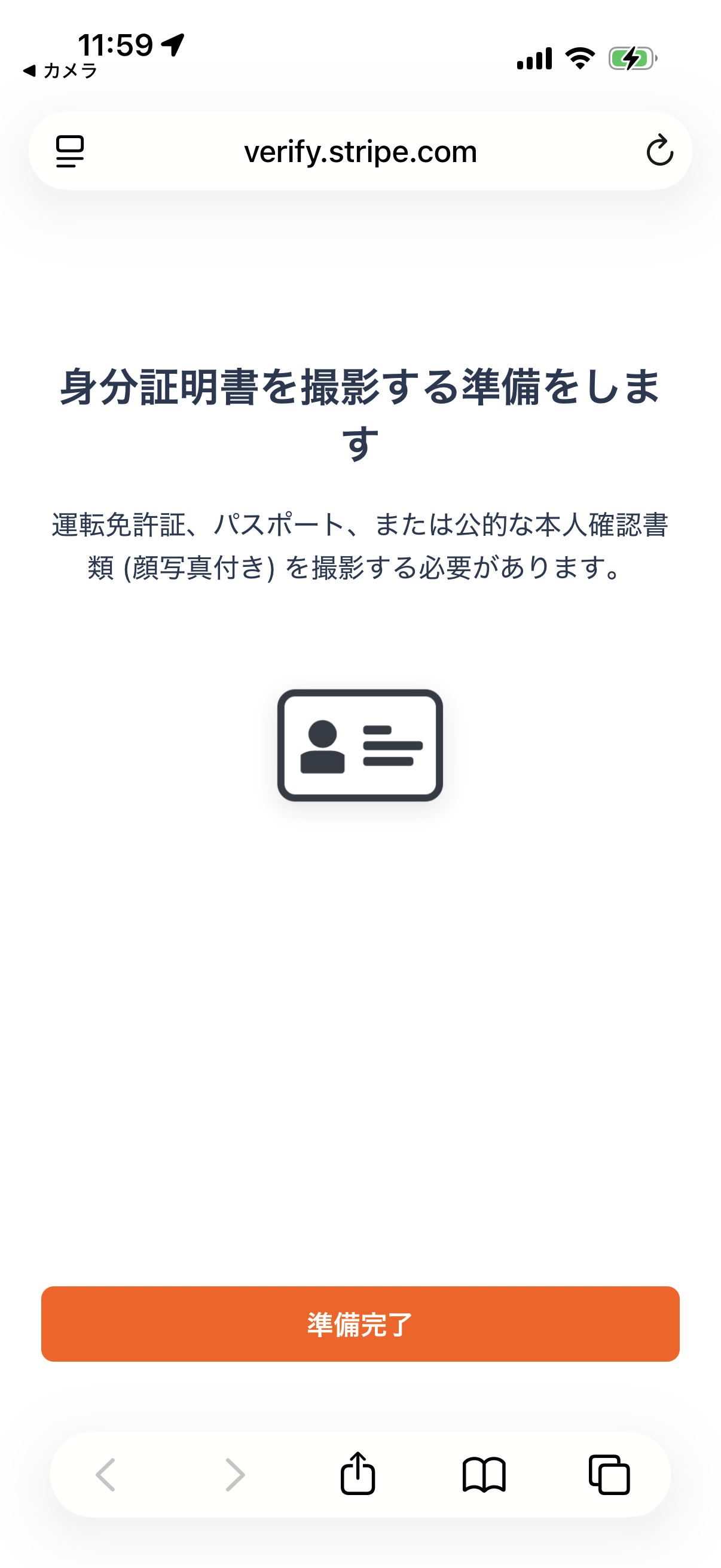
スマートフォンのブラウザが開いたら「準備完了」を押し、画面の案内に従って身分証の表面・裏面を撮影します。
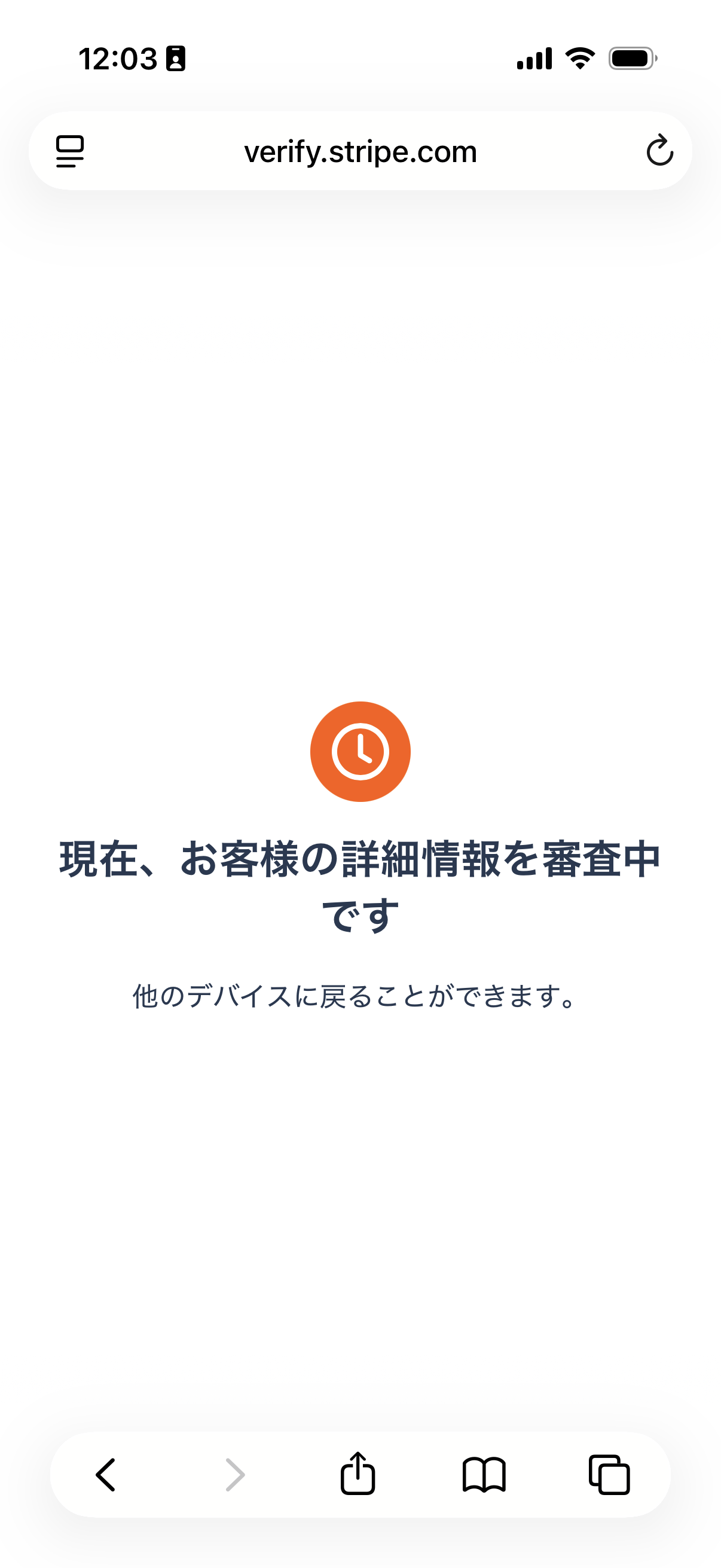
撮影が終わると「現在、お客様の詳細情報を審査中です」と表示されます。この画面が出たらスマートフォンでの操作は完了です。PCの画面に戻ってください。
セキュリティ対策に関する回答
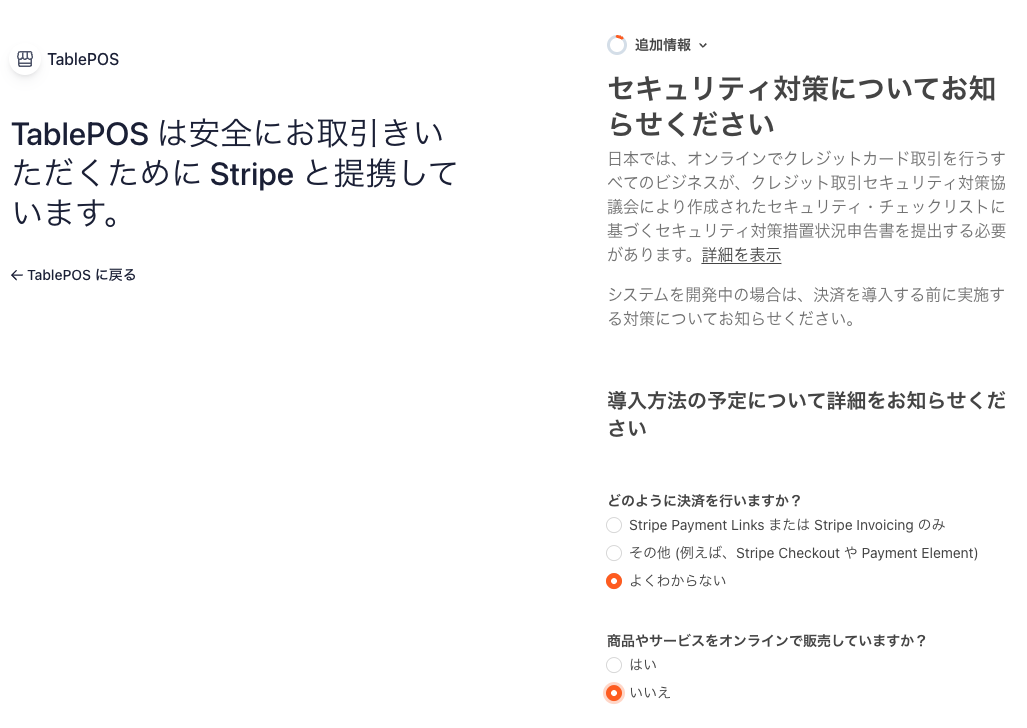
日本では、オンラインでクレジットカード取引を行うすべての事業者が、クレジット取引セキュリティ対策協議会のチェックリストに基づく申告書を提出することが求められています。その確認フォームです。
この回答は、店舗の実際の運用に合わせてご自身でご判断ください。 参考として、TablePOS の実装は以下のとおりです。
- 決済の方式: TablePOS のカード決済は Stripe Checkout(Stripeが提供する決済画面)を利用しています。「どのように決済を行いますか?」では「その他(例えば、Stripe Checkout や Payment Element)」が該当します
- オンライン販売の有無: モバイルオーダーのセルフ会計やテイクアウトの事前決済をご利用の場合、お客様はオンラインで決済することになります
判断に迷う場合は Stripe のサポートにご確認ください。
審査完了を待つ
すべての項目を提出すると、残タスクは「Stripe が確認中」のみになります。
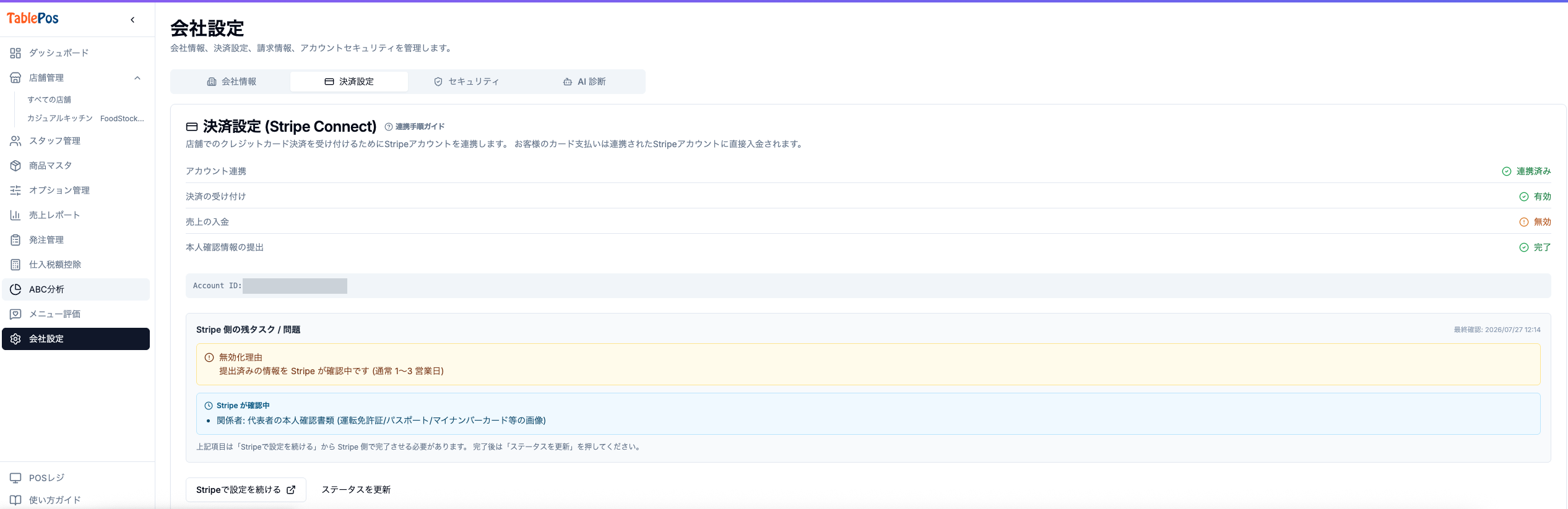
提出済みの情報を Stripe が確認中です(通常 1〜3 営業日)
審査が完了するまで 「売上の入金」は「無効」のままです。これは正常な状態です。審査が通ると自動的に有効に切り替わり、売上が登録した銀行口座へ振り込まれるようになります。
状態が変わったか確認したいときは「ステータスを更新」を押してください。
連携後にできること
審査が完了すると、以下が利用できるようになります。
- モバイルオーダーのセルフ会計 — お客様がスマホからカード決済
- テイクアウトの事前決済
うまくいかないときは
| 症状 | 確認すること |
|---|---|
| 「売上の入金」がいつまでも無効 | 残タスク枠に未提出の項目が残っていないか。「ステータスを更新」を押して最新化 |
| 書類が差し戻された | 氏名・住所・生年月日が登録内容と一致しているか。画像が鮮明か |
| 口座が登録できない | 口座名義が法人名または代表者名と一致しているか |
| 最初からやり直したい | Stripe連携のリセット |