起動とログイン
⚠️
POSレジは PIN コードでログインする専用画面ではありません。管理画面と共通の
メール + パスワードのログインフォームからログインし、POS レジ画面
(/pos/{storeId}/...) へアクセスします。
ブラウザでログイン画面を開く
https://<ご契約ドメイン>/login にアクセスします。管理画面・POSレジ共通のログイン画面です。
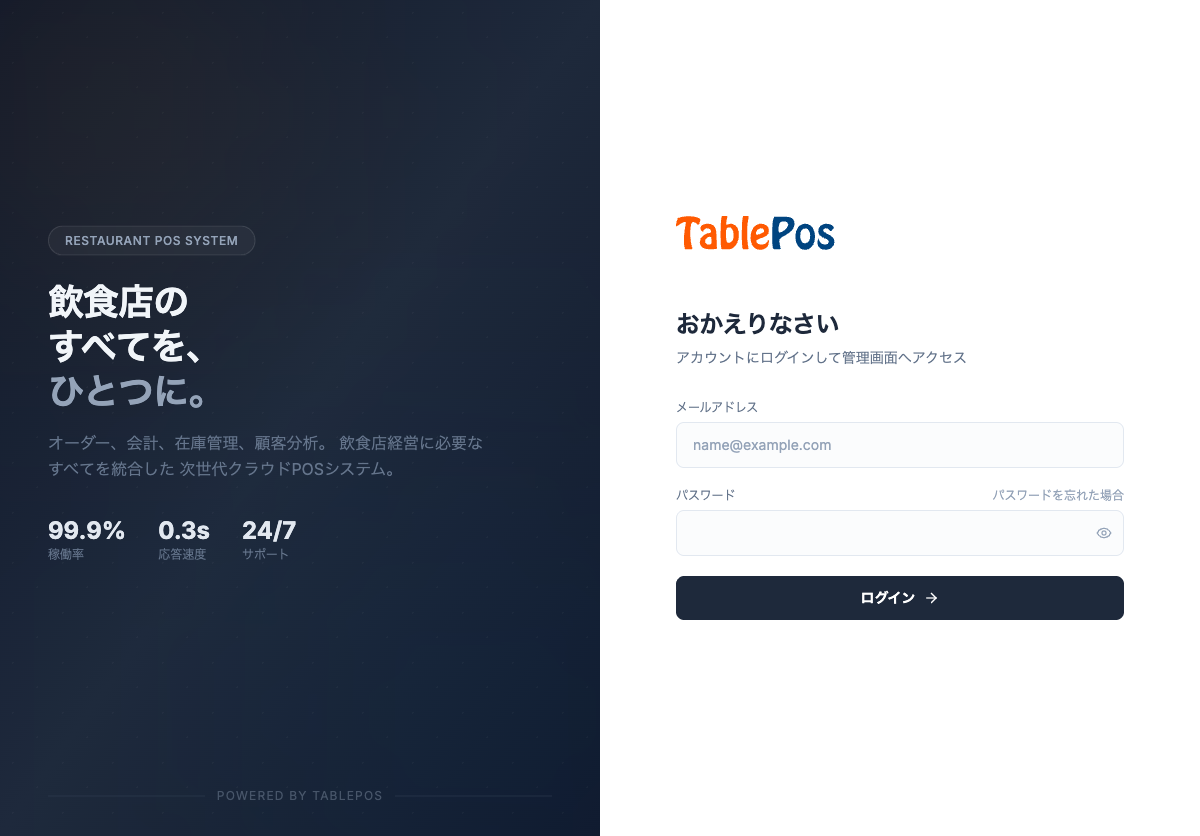
メールアドレスとパスワードを入力
店舗管理者(store_admin)またはスタッフ(store_staff)のアカウントでログインします。
POSレジへ移動
ログイン後は管理画面が表示されます。管理画面右上の「POSレジ」リンク、または
直接 /pos/{storeId} にアクセスすると POS レジ画面(テーブル一覧)が開きます。
担当者切替(PINコード)
POS レジ画面のサイドバー「設定」→「担当者切替」から、4桁の PIN コードで 「現在この端末を操作しているスタッフ」を切り替えられます。これはログインとは 別の機能で、1台のタブレットを複数スタッフで共有する店舗向けの操作担当者の 記録用です。
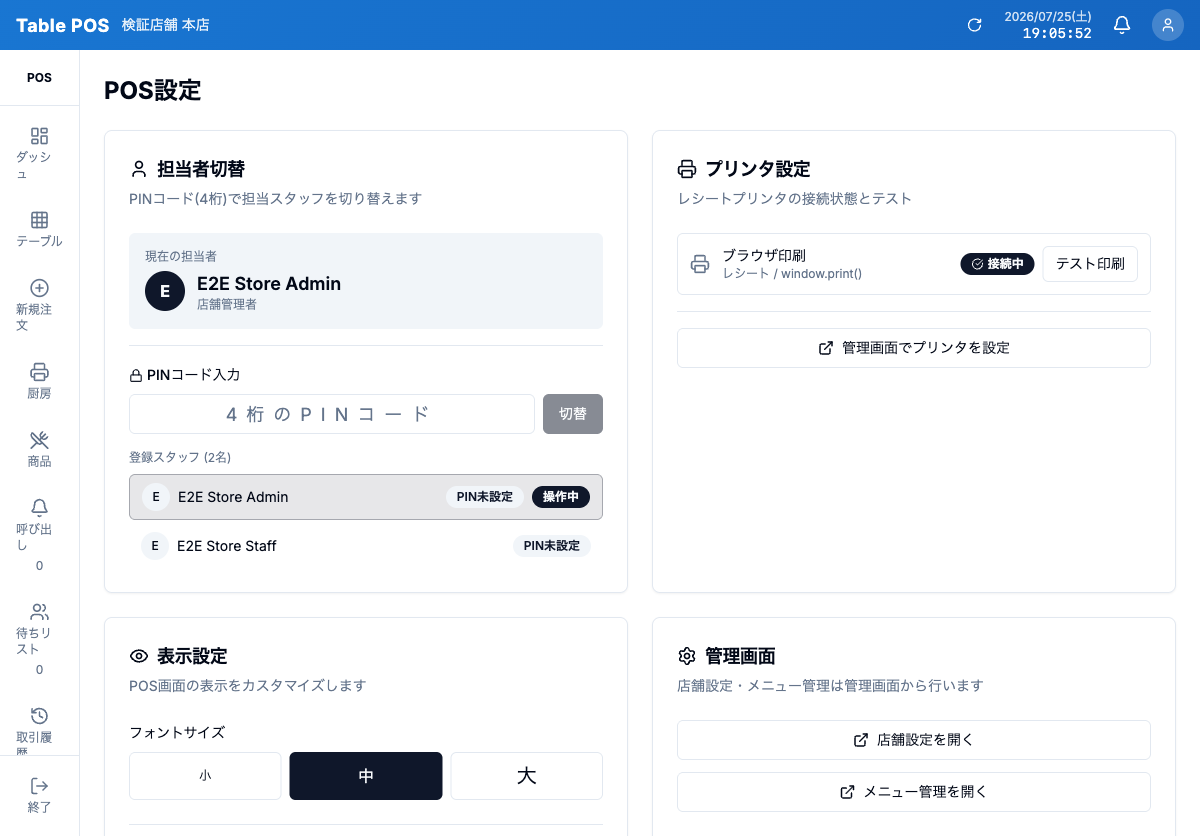
- PIN コードはスタッフごとに「スタッフ管理」画面などで個別に設定します
- PIN が未設定のスタッフは PIN 切替の対象になりません
- PIN 切替をしなくても POS レジ自体は通常どおり利用できます(ログインしたアカウントの権限で動作)
PIN を忘れた場合、店長または管理者に依頼して再設定を行なってください。
ログアウト
- サイドバー下部の「終了」→ ログアウト
トラブル
| 症状 | 対処 |
|---|---|
| ログインできない | メールアドレス・パスワードを確認 → 管理者に依頼してパスワード再設定 |
| 画面が真っ白 | ブラウザ再読み込み |
| 通信エラー | ネットワーク接続を確認 |