商品を追加する
新規注文開始または追加注文で 遷移する画面です。テーブルをタップした直後からこの画面で商品を選びます。
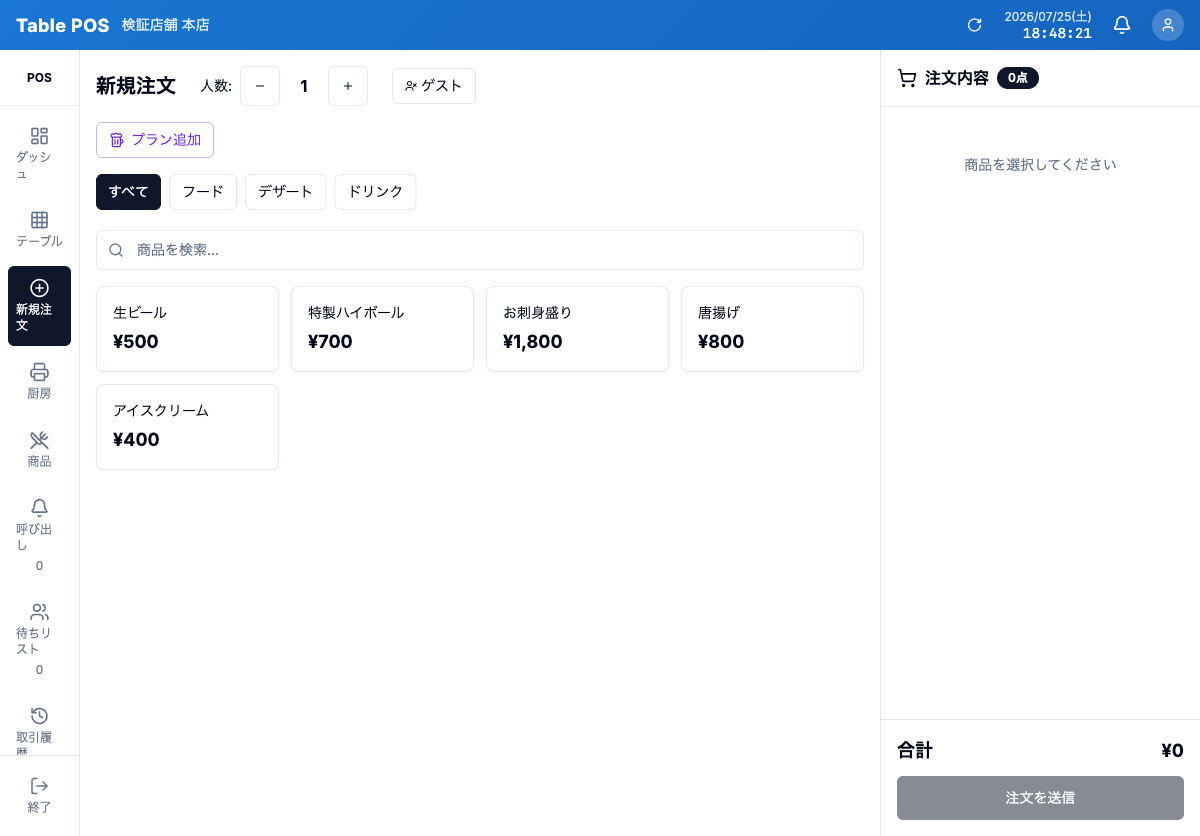
画面構成
- 上部: カテゴリタブ(すべて / フード / デザート / ドリンク など、店舗の カテゴリ設定に応じて表示)
- 上部: 商品名で絞り込める検索バー
- 中央: 選択中カテゴリの商品一覧(カード形式、価格を表示)
- 右: 現在の注文内容(カート)。点数・小計・合計・「注文を送信」ボタン
左側にカテゴリ専用の縦一覧は無く、カテゴリはすべてタブとして画面上部に並びます。
商品追加の手順
- 上部のカテゴリタブで絞り込む(省略可、検索バーでも可)
- 商品カードをタップすると、その場でカートに 1 点追加されます
- カートに追加された商品をタップ、またはカート内の「+」ボタンで数量を増やします
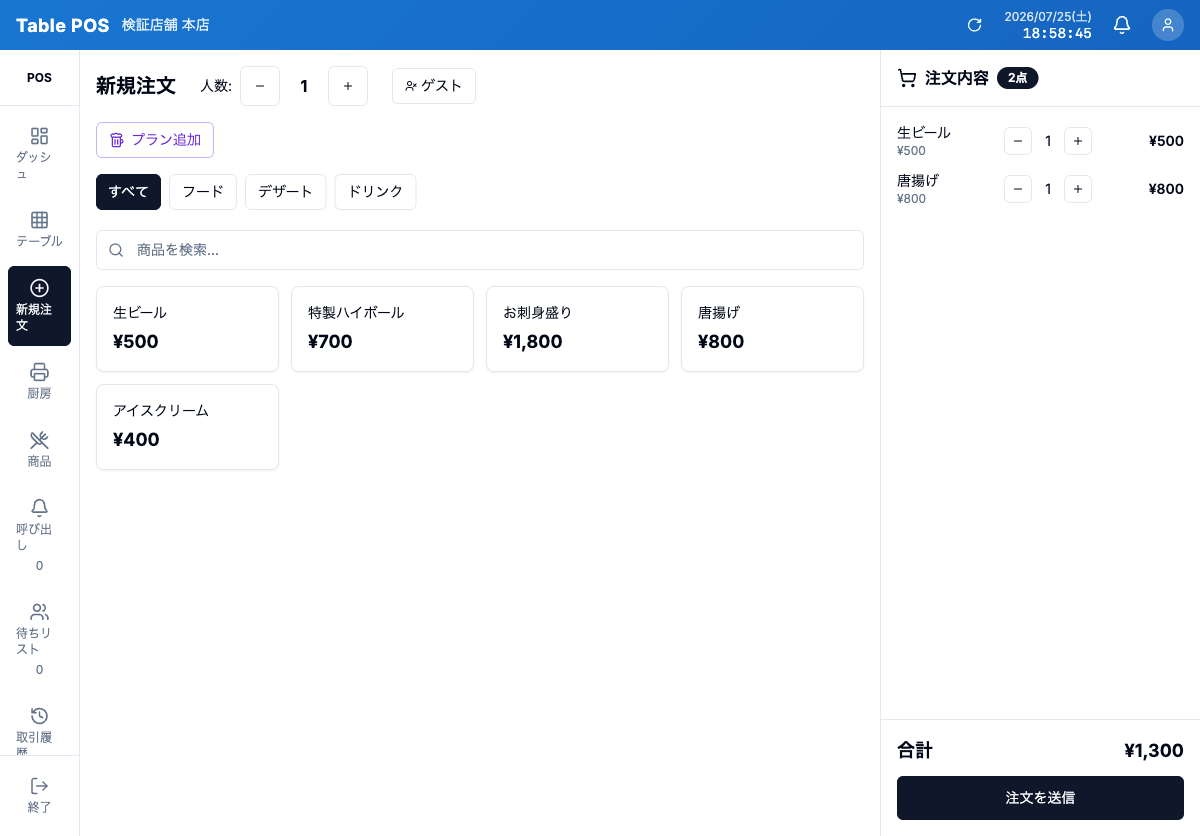
オプション(サイズ・トッピング等)が設定されていない商品は、タップすると 即座にカートへ追加されます。オプション付きの商品はタップすると選択ダイアログが 開き、選択後にカートへ追加されます。詳細は オプション選択 を参照してください。
数量の変更
- カート内の商品カードをタップ、または「+」ボタンで数量+1
- 「−」ボタンで数量を減らします(0 になると削除)
検索
上部の検索バーで商品名を入力して絞り込めます(多数の商品がある店舗向け)。