厨房送信
商品を追加する画面で「注文を送信」を押した時点で、 厨房への送信は完了しています。カート確認後に別途「厨房に送信」ボタンを押す ような 2 段階の操作はありません。
送信後の画面
「注文を送信」を押すと、テーブル詳細画面に遷移し、注文した商品が 「受付」ステータスで一覧表示されます。
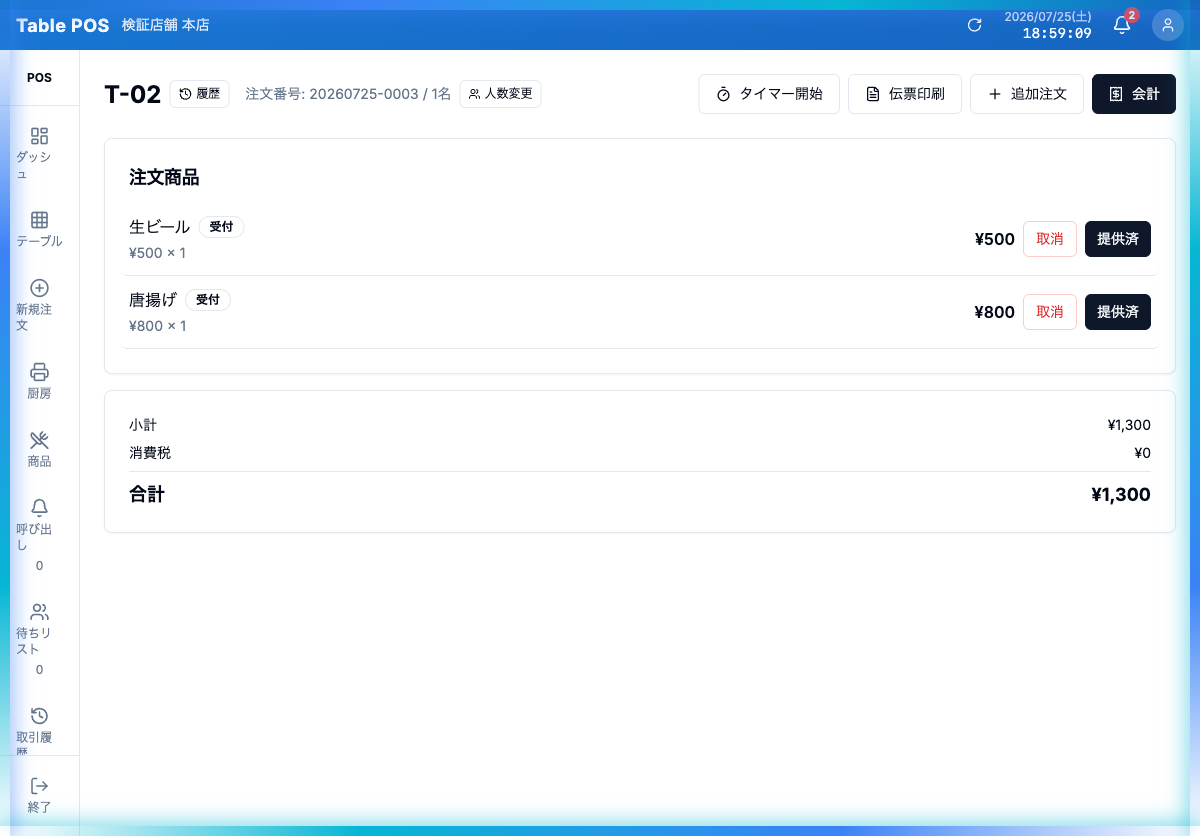
- 各商品行に「取消」「提供済」ボタンがあり、提供が済んだら「提供済」を押します
- ダッシュボードの「要対応」キューにも同じ商品が表示され、 そこからも「提供済」にできます
厨房(印刷モニター)
サイドバーの「厨房」は、注文が入ると自動的にレシートプリンタへ印刷キューを 送る印刷モニター画面です。調理ステータスを進行させるカンバン画面ではなく、 印刷ジョブの一覧(テーブル・商品・受信時刻・注文番号・印刷ステータス)を確認する 画面です。
- プリンターが未登録の場合は「プリンター オフライン」と表示され、印刷は行われません
- 店長(store_admin)以上でログインしている場合のみ「プリンターを設定する」ボタンが表示され、 管理画面の プリンター設定(自動印刷) が別タブで開きます
- スタッフ(store_staff)は管理画面に入れないため、このボタンは表示されません。 プリンターの登録は店長に依頼してください
- 印刷キューには直近の注文が新しい順に並びます(最新40件など)
トラブル
| 症状 | 対処 |
|---|---|
| 印刷されない | 厨房画面で「プリンター オフライン」と出ていないか確認 → プリンター設定 で登録・接続確認 |
| 二重に注文してしまった | テーブル詳細画面の該当商品の「取消」から取り消し |